if(!!변수)는 변수를 boolean(참/거짓)값으로 명시적 변환하여, 실제 데이터 존재 여부(Truthy/Falsy)를 체크


if(!변수)는 변수를 반전(NOT)시켜 Truthy일때 거짓, Falsy일때 참이 되는 반대 상황을 체크


즉, !!는 존재하면 true !는 존재하면 false가 된다.

!!는 데이터를 순수 boolean으로 변환(변수 존재 여부)하고, !는 데이터의 상태를 반전시켜 검사.


##핵심차이 요약

(1) if(!!변수) (Boolean 명시적 변환) :

-변수가 true인 값(truthy)이면 if문 실행

-변수가 false인 값(falsy, 예:null, undefined, 0, "")이면 if 문 건너뜀

-용도 : 데이터가 존재하는지 확실히 검증할 때


(2)if(!변수) (논리부정) : 

-변수가 true 인 값(truthy)면 if문 건너뜀

-변수가 false인 값(falsy)면 if문 실행

-용도 : 데이터가 없거나, 비었거나, false일때 실행할 때


(참고)

Falsy 값 예시(0, "", null, undefined, NaN, false)


##작동예시

!!true  -> !false  -> true (데이터 존재)
!true -> false (반전)

//truthy예제
let name = "Jone"; //truthy

if(!!name){
    console.log("이름이 존재합니다.");//출력됨
}

if(!name){
    console.log("이름이 없습니다.");//출력안됨
}

//-----------------------------------------------

//falsy예제
let score = 0; //falsy

if(!!score){
    console.log("점수 있음");//출력안됨
}

if(!score){
    console.log("점수 없음");//출력됨
}


Q.혹시 intellij에도 auto build 있어? 이클립스는 오토빌드 있으니까 편했는데.

A.좋은 포인트 짚으셨어요 👍
Eclipse의 "자동 빌드(auto build)"와 IntelliJ의 빌드 방식은 조금 다릅니다.


🛠 Eclipse의 Auto Build

  • Eclipse는 기본적으로 Java 코드 변경 → 자동 컴파일을 해줍니다.
  • JS, XML 같은 리소스 파일도 자동으로 반영되지만, 핵심은 Java 클래스 파일을 자동 빌드하는 기능이죠.
  • 그래서 저장만 해도 .class 파일이 갱신됩니다.

🛠 IntelliJ의 빌드 방식

  • IntelliJ는 Eclipse처럼 "자동 빌드"가 기본 활성화되어 있지 않습니다.
  • 대신 저장 시 자동 컴파일을 켤 수 있는 옵션이 있어요.
    • File > Settings > Build, Execution, Deployment > Compiler
    • 여기서 Build project automatically 체크
    • 그리고 Ctrl+Alt+Shift+/ → Registry에서 compiler.automake.allow.when.app.running 옵션을 켜면, 실행 중에도 자동 빌드가 됩니다.
  • 이렇게 설정하면 Eclipse처럼 저장만 해도 코드가 빌드되고, 실행 중인 서버에도 반영됩니다.

✨ 정리

  • Eclipse: 기본적으로 auto build 켜져 있음 → 저장하면 바로 컴파일
  • IntelliJ: 기본은 수동 빌드 → 설정을 바꾸면 auto build 가능
  • JS, XML 같은 리소스는 IDE와 무관하게 Spring Boot가 실행 중이면 자동 반영되는 경우가 많습니다 (템플릿, 정적 리소스 등).
  • 하지만 Java 코드 변경은 반드시 빌드 후 서버 재시작이 필요합니다.


## Node.js 설치 React 프로젝트 생성

도커를 통해 node.js를 깔았던거를 그냥 윈도우 로컬에 깔았음 -> 빠른 개발 사이클과 편리한 IDE 연동을 위해 윈도우 설치를 추천 받아서 그렇게 했음.

1. node.js 설치 후 cmd 창에서 

node -v
npm -v

명령어 통해 설치 완료 확인 하고, 

2. 인텔리제이에서 만들어둔 프로젝트 폴더로 이동해서 react 프로젝트 생성

#작업 폴더로 이동
cd C:\StudyProjects

#리엑트 프로젝트 생성
npx create-react-app frontend

#작업 폴더 -> 프로젝트의 프론트엔드 폴더로 이동 후 실행
cd frontend
npm start


3.웹브라우저에서 localhost:3000 띄워서 React 기본 화면 나온거 확인하면 완료


##React 와 Spring Boot 연동 확인 완료

1. VS Code 를 통해 App.js 수정

//React쪽
import React, { useEffect, useState } from "react";

function App() {
  const [message, setMessage] = useState("");

  useEffect(() => {
    fetch("http://localhost:8080/hello")
      .then(response => response.text())
      .then(data => setMessage(data))
      .catch(error => console.error("Error:", error));
  }, []);

  return (
    <div>
      <h1>React + Spring Boot 연결 테스트</h1>
      <p>{message}</p>
    </div>
  );
}

export default App;


2.IntelliJ를 통해 HelloController.java를 수정

import org.springframework.web.bind.annotation.CrossOrigin; // React 개발 서버 허용 위해 추가 된 부분
import org.springframework.web.bind.annotation.GetMapping;
import org.springframework.web.bind.annotation.RestController;

@CrossOrigin(origins = "http://localhost:3000")  // React 개발 서버 허용 위해 추가 된 부분
@RestController
public class HelloController {

    @GetMapping("/hello")
    public String hello(){
        return "Hello, Spring Boot!";
    }
}


##설명

프론트엔드(React)와 백엔드(Spring Boot)가 서로 다른 프로그램인데, HTTP 요청을 통해 데이터를 주고받는다는 점이에요.


🛠 구조 이해하기

  1. Spring Boot
    • http://localhost:8080/hello 같은 주소에서 데이터를 제공 (API 서버 역할)
    • 예: "Hello, Spring Boot!"라는 문자열을 반환
  2. React
    • 브라우저에서 실행되는 프론트엔드 앱
    • fetch("http://localhost:8080/hello") 코드로 Spring Boot 서버에 요청을 보냄
    • 응답을 받아서 화면에 표시
  3. 연결 방식
    • React는 단순히 HTTP 요청을 보내는 클라이언트
    • Spring Boot는 그 요청을 받아서 응답을 돌려주는 서버
    • 둘은 같은 PC에서 실행되지만, 서로 다른 포트(3000 vs 8080)로 동작

✨ 흐름 예시

  • 브라우저에서 React 앱 실행 (localhost:3000)
  • React 코드(App.js) → fetch("http://localhost:8080/hello") 실행
  • Spring Boot 서버(localhost:8080) → "Hello, Spring Boot!" 응답
  • React → 응답을 받아서 <p>{message}</p>에 표시
  • 브라우저 화면에 "Hello, Spring Boot!" 출력

✅ 결론

React는 백엔드(Spring Boot) API를 호출해서 데이터를 가져오는 역할을 합니다.
즉, JS 코드를 바꾼 건 단순히 “React가 어떤 API를 불러올지”를 지정한 거고, 실제 데이터는 Spring Boot가 제공하는 거예요.

Q1.어떻게해? 일단 타입에 Gradle-Groovy로 하는거 맞아?

A1.좋습니다 👍 이제 프로젝트 타입을 선택하는 부분을 확실히 알려드릴게요.


🛠 Spring Boot 프로젝트 타입 선택

IntelliJ에서 Spring Initializr로 새 프로젝트를 만들 때, "Type"을 선택하는 화면이 나오죠. 여기서 선택할 수 있는 대표적인 옵션은:

타입 특징 추천 상황

Maven XML(pom.xml) 기반, 가장 많이 쓰임. 설정이 직관적이고 자료가 많음. 처음 배우거나 회사에서 Maven을 주로 쓸 때
Gradle-Groovy build.gradle 파일로 관리, Groovy DSL 사용. 최신 프로젝트, 커스터마이징이 많을 때
Gradle-Kotlin build.gradle.kts 파일로 관리, Kotlin DSL 사용. Kotlin 기반 프로젝트, 타입 안정성이 필요할 때

✅ 결론

  • 처음 배우는 입장이라면 Maven을 선택하는 게 가장 쉽고 자료도 많습니다.
  • Gradle-Groovy는 조금 더 자유롭고 최신 트렌드지만, 문법이 낯설 수 있어요.
  • 회사나 팀에서 Gradle을 쓰기로 정해져 있다면 Gradle-Groovy로 가도 됩니다.

👉 yunsung님이 지금 React 프론트 + Spring Boot 백엔드 구조를 하려는 거라면, 백엔드는 Maven으로 시작하는 게 훨씬 편합니다. React는 별도의 Node.js 환경에서 관리되니까 빌드 도구가 달라도 상관없습니다.


제가 원한다면 React 프론트와 Spring Boot 백엔드를 같은 IntelliJ 워크스페이스에서 관리하는 방법까지 단계별로 이어서 알려드릴 수 있습니다.


Q2. 패키지 생성은 jar야?war야?

A2. 좋은 질문이에요 👍 Spring Boot 프로젝트를 만들 때 **패키징 방식(JAR vs WAR)**을 선택하는 화면이 나오죠.


🛠 JAR vs WAR 차이

패키징 방식 특징 추천 상황

JAR (Java Archive) Spring Boot가 기본으로 제공하는 실행 가능한 패키지. 내장 Tomcat 서버 포함 → java -jar demo.jar로 바로 실행 가능 ✅ 대부분의 경우 (개인 프로젝트, 학습, 마이크로서비스, 독립 실행형 서버)
WAR (Web Application Archive) 외부 WAS(Web Application Server, 예: Tomcat, WebLogic)에 배포하기 위한 패키지. 내장 서버 대신 외부 서버에 올려야 함 회사에서 기존 WAS 환경에 배포해야 할 때만 필요

✅ 결론

  • 학습용, 개인 프로젝트, React + Spring Boot 백엔드 개발JAR 선택이 정답입니다.
  • WAR은 레거시 환경(회사에서 외부 Tomcat 서버에 배포하는 경우)에서만 씁니다.

즉, yunsung님이 지금 하려는 구조(프론트 React, 백엔드 Spring Boot)는 JAR로 패키징하면 됩니다.


👉 다음 단계로 제가 Spring Boot 프로젝트를 JAR로 만든 뒤, React 프론트엔드와 연결해서 로컬에서 같이 실행하는 방법을 단계별로 알려드릴 수 있습니다. 원해요?


Q3. 구성은 Properties? YAML? 어떤거로 해?

A3. 좋은 포인트 짚으셨어요 👍 Spring Boot 프로젝트에서 설정 파일 형식을 선택할 때 properties와 yaml 두 가지가 있습니다.


🛠 Properties vs YAML

형식 특징 장점 단점

application.properties key=value 형태 단순하고 직관적, 오래된 문서/예제에서 많이 사용 구조적 표현이 불편함 (계층 구조 표현 어려움)
application.yml (YAML) 들여쓰기 기반 계층 구조 가독성 좋음, 계층 구조 표현 쉬움, 최신 프로젝트에서 선호 들여쓰기 오류에 민감함

✅ 결론

  • 학습용, 새 프로젝트YAML을 권장합니다.
    • 예:
      server:
        port: 8081
      spring:
        datasource:
          url: jdbc:mysql://localhost:3306/testdb
          username: root
          password: 1234
      
  • 회사 레거시 프로젝트 → properties를 쓸 수도 있습니다.
    • 예:
      server.port=8081
      spring.datasource.url=jdbc:mysql://localhost:3306/testdb
      spring.datasource.username=root
      spring.datasource.password=1234
      

즉, yunsung님처럼 React 프론트 + Spring Boot 백엔드 새로 시작하는 경우라면 application.yml을 쓰는 게 훨씬 편하고 최신 트렌드에도 맞습니다.


👉 원하시면 제가 **React 프론트와 Spring Boot 백엔드를 로컬에서 연결하는 기본 설정 (CORS, 포트 분리)**을 YAML 예제로 보여드릴 수 있습니다.

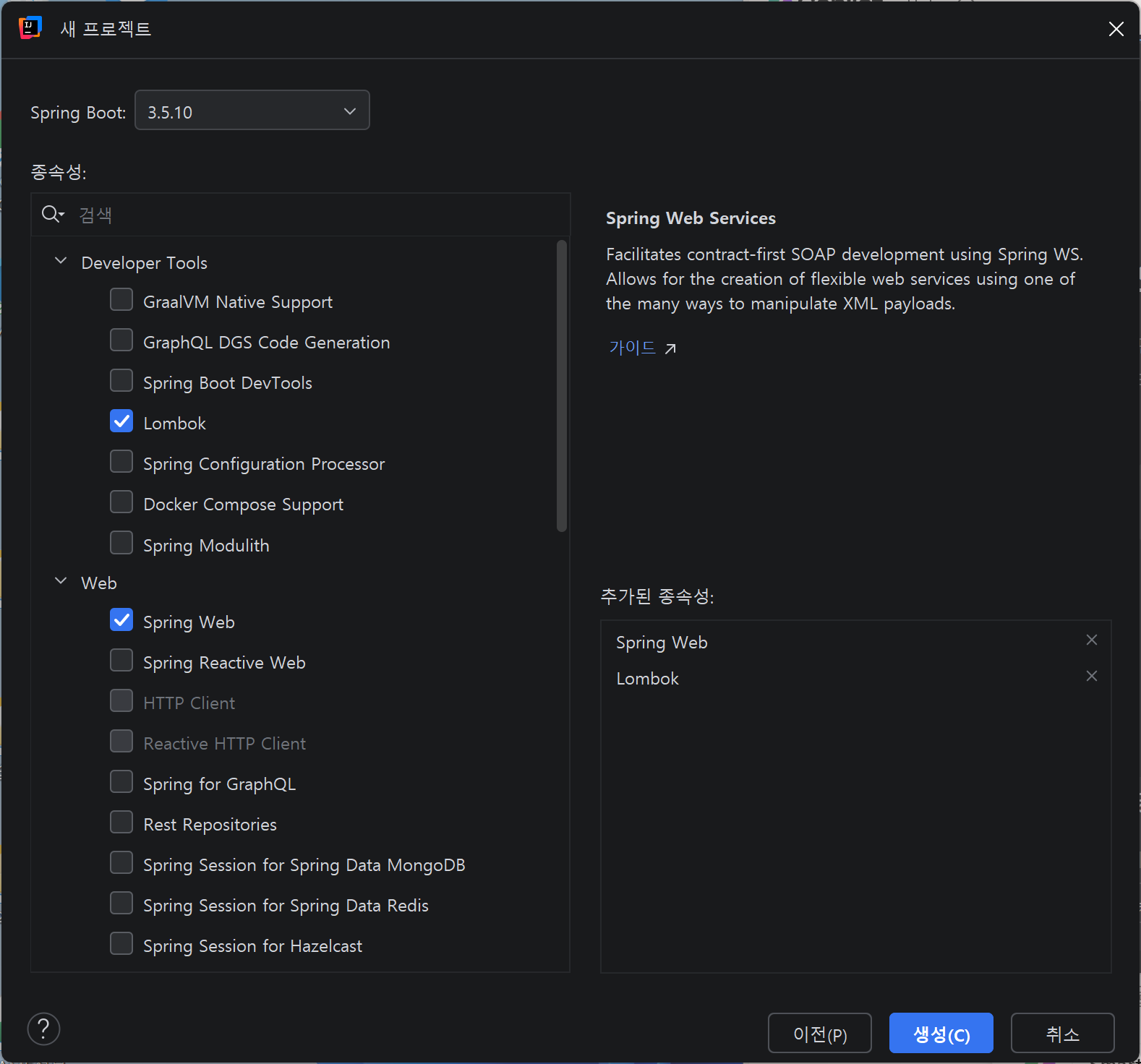
Q4. 다음을 눌렀더니 Spring Boot 선택 나오는데 4.0.2

A4. 네, 잘 진행하고 계세요 👍
지금 다음을 눌렀더니 Spring Boot 버전 선택 화면이 나온 거군요. 거기에 4.0.2 같은 버전이 보이는 건 Spring Boot 최신 버전 목록입니다.


🛠 Spring Boot 버전 선택 기준

  • 안정적인 최신 버전을 고르는 게 가장 좋습니다.
  • JDK 17을 쓰고 있으니, Spring Boot 3.x 버전이 가장 잘 맞습니다.
    • 예: 3.3.x (현재 LTS, JDK 17 완벽 지원)
  • 4.x.x는 아직 정식 릴리스가 아니거나 실험적인 버전일 수 있습니다.
    → 학습이나 실무 시작할 때는 안정적인 3.x를 권장합니다.

✅ 정리

  • JDK 17 → Spring Boot 3.3.x 버전 선택
  • 타입은 Maven (처음 배우기 편함)
  • 패키징은 Jar
  • 구성은 YAML

👉 이제 버전을 3.3.x로 선택하고 프로젝트를 생성하면, 제가 바로 Hello World 컨트롤러 작성해서 localhost:8080에서 확인하는 방법을 단계별로 알려드릴 수 있습니다. 원해요?


Q5. 3.5.11(SNAPSHOT)? 3.5.10? 두개만 나오는데

A5. 네, 잘 보고 계세요 👍
지금 보이는 3.5.11 (SNAPSHOT)과 3.5.10은 Spring Boot 버전 선택 화면입니다.


🛠 버전 선택 기준

  • SNAPSHOT: 아직 개발 중인 미완성 버전 → 안정성이 떨어집니다.
  • Release (예: 3.5.10): 정식 릴리스된 안정 버전 → 실제 개발에 사용하기 적합합니다.

✅ 결론

  • 지금은 3.5.10을 선택하는 게 맞습니다.
  • SNAPSHOT은 테스트나 실험용일 뿐, 학습이나 실제 프로젝트에서는 쓰지 않는 게 좋아요.

즉, yunsung님은 Spring Boot 3.5.10 + JDK 17 + Maven + Jar + YAML 조합으로 프로젝트를 생성하면 가장 안정적이고 최신 환경에서 시작할 수 있습니다.


👉 이제 프로젝트를 생성하면, 제가 바로 Hello World 컨트롤러 작성해서 localhost:8080에서 확인하는 방법을 단계별로 알려드릴 수 있습니다. 원해요?


Q6. 종속성에는 뭐 선택해?

A6. 좋습니다 👍 이제 Spring Boot 프로젝트 생성 시 종속성(Dependencies) 선택을 어떻게 하면 되는지 알려드릴게요.


🛠 가장 기본적으로 필요한 종속성

  • Spring Web
    → 웹 서버를 만들 때 필수. REST API, 컨트롤러, 기본 내장 Tomcat 서버 실행 가능.
  • Spring Boot DevTools (선택)
    → 코드 수정 시 자동으로 서버가 리로드되어 개발 편리성 ↑
  • Lombok (선택)
    → Getter/Setter, 생성자 자동 생성 → 코드 간결해짐

🛠 데이터베이스를 쓸 경우

  • Spring Data JPA
    → ORM(Object Relational Mapping) 지원, DB와 객체 매핑 쉽게 가능
  • MySQL Driver (또는 사용하는 DB 드라이버)
    → DB 연결을 위해 필요

✅ 결론

  • 처음 시작할 때는 Spring Web만 선택해도 충분합니다.
  • 개발 편의성을 위해 DevToolsLombok을 추가하면 더 편리합니다.
  • DB를 연결할 계획이 있다면 Spring Data JPA + MySQL Driver도 같이 선택하세요.

👉 지금 단계에서 Spring Web + DevTools + Lombok 정도만 체크하고 프로젝트를 생성하면, 제가 바로 Hello World 컨트롤러 작성해서 localhost:8080에서 확인하는 방법을 이어서 알려드릴 수 있습니다. 원해요?


Q7. 디비 연결 하고 싶긴 한데 나중에 추가로 해도 될까?

A7. 네, 맞습니다 👍
Spring Boot 프로젝트를 만들 때 데이터베이스 관련 종속성은 나중에 추가해도 전혀 문제 없습니다.


🛠 종속성 선택 전략

  • 지금 당장:
    • 꼭 필요한 건 Spring Web (웹 서버 실행용)
    • 편의 기능으로 DevTools(자동 리로드), Lombok(코드 간결화) 정도만 추가해도 충분합니다.
  • 나중에 DB 연결할 때:
    • Spring Data JPA (ORM 지원)
    • MySQL Driver (혹은 사용하는 DB 드라이버)
      👉 이 두 가지를 추가하면 DB와 연결할 수 있습니다.

✅ 결론

  • 처음에는 Spring Web + DevTools + Lombok만 선택해서 프로젝트 생성
  • DB는 필요해질 때 **pom.xml (Maven)**이나 **build.gradle (Gradle)**에 의존성을 추가하면 됩니다.
  • Spring Boot는 의존성 추가 후 application.yml에 DB 설정만 해주면 바로 연결됩니다.

👉 원하시면 제가 나중에 MySQL을 연결할 때 필요한 의존성과 application.yml 설정 예시를 미리 보여드릴 수 있습니다.

좋습니다 👍 이제 Spring Boot 프로젝트에 나중에 MySQL 같은 데이터베이스를 연결하는 방법을 알려드릴게요.


🛠 1. 의존성 추가

프로젝트를 만들 때 DB 관련 종속성을 안 넣어도 괜찮습니다. 나중에 pom.xml(Maven)이나 build.gradle(Gradle)에 아래 의존성을 추가하면 됩니다.

Maven (pom.xml)

<dependencies>
    <!-- JPA -->
    <dependency>
        <groupId>org.springframework.boot</groupId>
        <artifactId>spring-boot-starter-data-jpa</artifactId>
    </dependency>

    <!-- MySQL Driver -->
    <dependency>
        <groupId>mysql</groupId>
        <artifactId>mysql-connector-j</artifactId>
        <scope>runtime</scope>
    </dependency>
</dependencies>

Gradle (build.gradle)

dependencies {
    implementation 'org.springframework.boot:spring-boot-starter-data-jpa'
    runtimeOnly 'mysql:mysql-connector-j'
}

🛠 2. application.yml 설정

DB 연결 정보를 src/main/resources/application.yml에 작성합니다.

spring:
  datasource:
    url: jdbc:mysql://localhost:3306/testdb?serverTimezone=UTC&characterEncoding=UTF-8
    username: root
    password: 1234
    driver-class-name: com.mysql.cj.jdbc.Driver

  jpa:
    hibernate:
      ddl-auto: update   # 개발 중에는 update, 운영에서는 validate 권장
    show-sql: true       # SQL 로그 출력
    properties:
      hibernate:
        format_sql: true

🛠 3. 엔티티와 리포지토리 작성

예를 들어 User 테이블을 연결하려면:

@Entity
public class User {
    @Id
    @GeneratedValue(strategy = GenerationType.IDENTITY)
    private Long id;

    private String name;
}
public interface UserRepository extends JpaRepository<User, Long> {
}

✅ 정리

  • 처음엔 DB 종속성 없이 시작해도 됨
  • 나중에 pom.xml이나 build.gradle에 JPA + MySQL Driver 추가
  • application.yml에 DB 연결 정보 작성
  • 엔티티와 리포지토리로 DB 테이블과 매핑

👉 원하시면 제가 React 프론트엔드에서 Spring Boot 백엔드(MySQL 연결된 API)를 호출하는 기본 흐름까지 단계별로 이어서 보여드릴 수 있습니다.


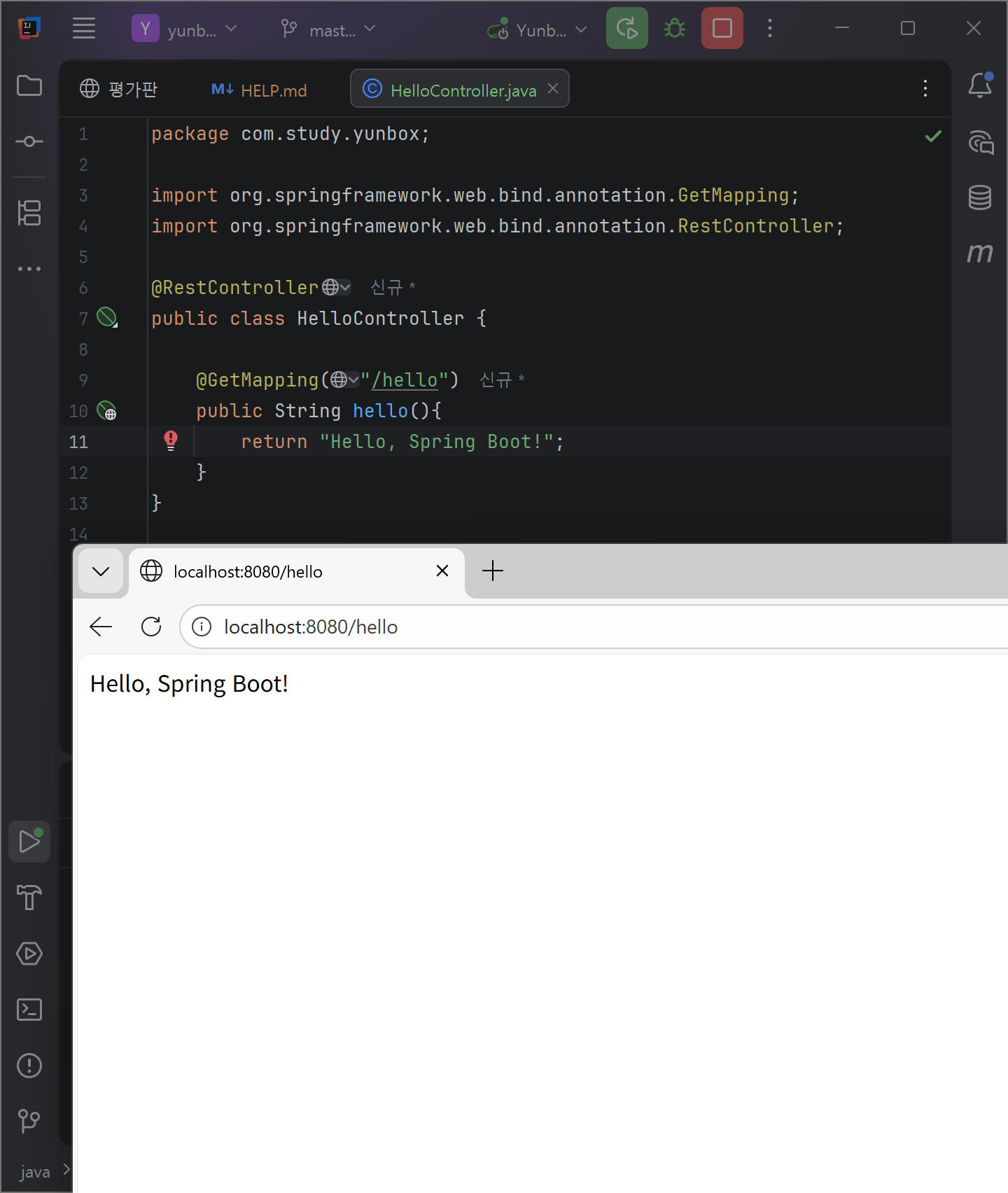
->프로젝트 생성 해서 HelloController.java 생성 후 브라우저로 확인 까지 완료~!

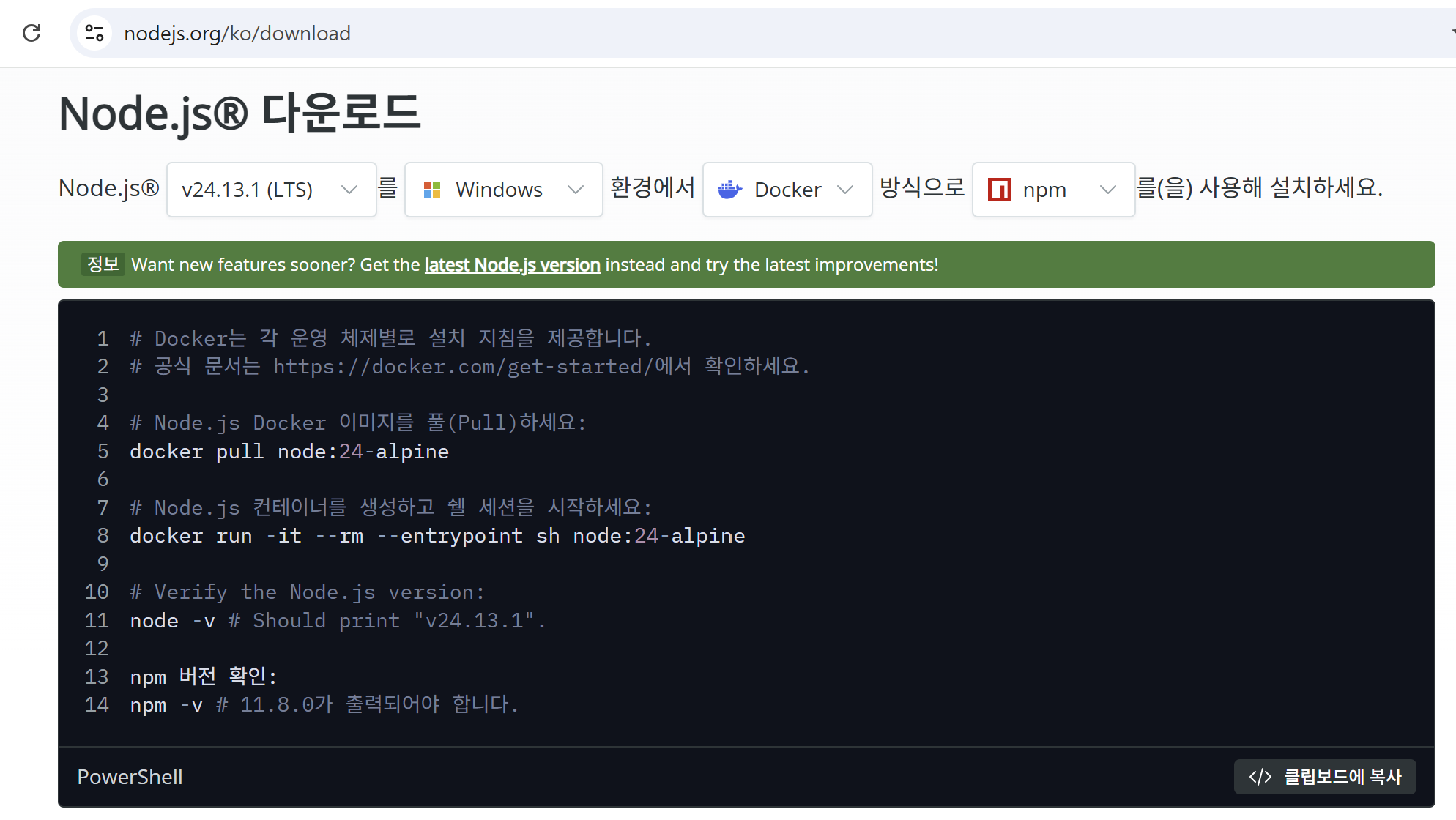
홈페이지에 다운로드 방법 확인 (LTS버전)

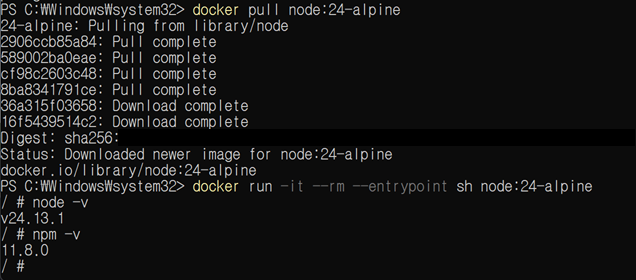
성공적 설치~!

😄 Oracle과 PostgreSQL을 나란히 다뤄보면 차이가 확실히 느껴져서 재미있어요. 특히 dual 같은 기본 테이블이 Oracle에는 있지만 PostgreSQL에는 없다는 점이 바로 대표적인 차이죠.


🎯 Oracle vs PostgreSQL 기본 차이 몇 가지

  • 더미 테이블:
    • Oracle → SELECT * FROM dual;
    • PostgreSQL → 그냥 SELECT 1; 또는 SELECT 'Hello';
  • 자동 증가 컬럼:
    • Oracle → GENERATED AS IDENTITY 또는 시퀀스 사용
    • PostgreSQL → SERIAL 또는 BIGSERIAL
  • 문자열 타입:
    • Oracle → VARCHAR2
    • PostgreSQL → VARCHAR
  • 날짜/시간:
    • Oracle → SYSDATE
    • PostgreSQL → NOW()

🧪 재미있는 실습 아이디어

  1. 같은 테이블을 두 DB에 만들어보기
    • Oracle:
      CREATE TABLE demo (id NUMBER GENERATED BY DEFAULT AS IDENTITY, name VARCHAR2(50));
      
    • PostgreSQL:
      CREATE TABLE demo (id SERIAL PRIMARY KEY, name VARCHAR(50));
      
  2. 같은 쿼리 실행해보기→ 결과는 같지만, 내부 동작 방식은 조금씩 달라요.
  3. SELECT * FROM demo;

이제 Oracle과 PostgreSQL을 동시에 DBeaver에서 열어놓고 이런 실습을 반복하면, 두 DB의 성격 차이를 금방 체감할 수 있습니다.

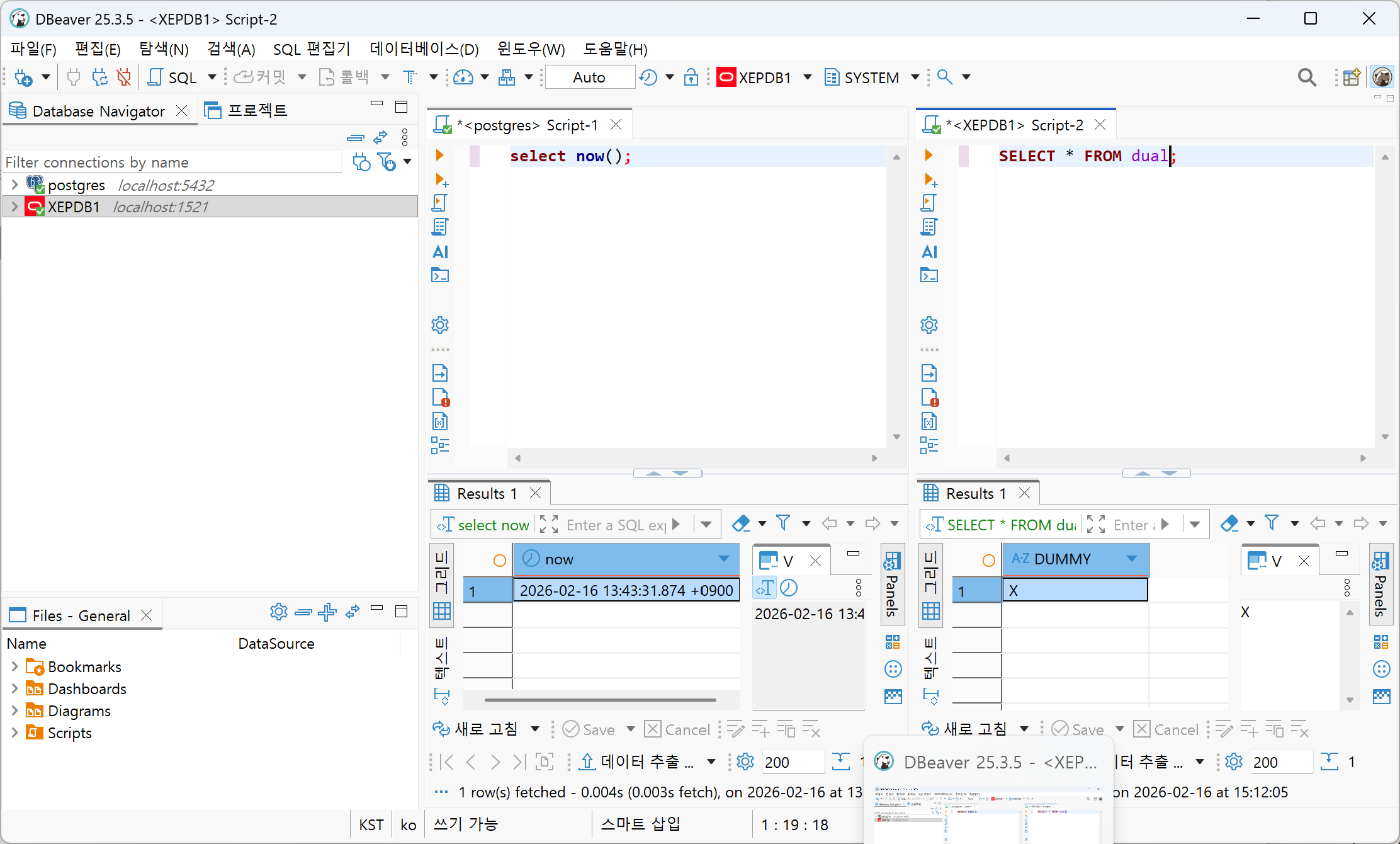
Postgre 와 Oracle 모두 도커로 띄워서 Dbever로 연결 완료~!


도커로 띄워진 Postgres와 Oracle 확인


🚀 다음 단계 추천

  1. PostgreSQL 컨테이너 띄우기
    나중에 비교 학습을 위해 PostgreSQL도 준비해두면 좋아요:→ DBeaver에서 PostgreSQL 연결 추가.
docker run -d --name postgres -e POSTGRES_PASSWORD=postgres -p 5432:5432 postgres


Q1. postgre도 해보려고 하는데, docker run -d --name postgres -e POSTGRES_PASSWORD=postgres -p 5432:5432 postgres이 명령어로 설치 하고 난 다음에 PS C:\Windows\system32> docker exec -it postgres bash root@dad79a51ccad:/# psql -U postgres psql (18.2 (Debian 18.2-1.pgdg13+1)) Type "help" for help.

postgres=#

A1. 완벽합니다 🎉 지금 PostgreSQL 컨테이너도 정상적으로 올라가서 psql 프롬프트(postgres=#)까지 들어가신 거예요. 이제 Oracle과 PostgreSQL을 모두 준비하셨으니 DBeaver에서 두 DB를 연결해놓고 비교 학습을 시작할 수 있습니다.


🔗 PostgreSQL 접속 정보 (DBeaver에서 연결할 때)

  • Driver: PostgreSQL
  • Host: localhost
  • Port: 5432
  • Database: postgres
  • User: postgres
  • Password: 컨테이너 실행 시 지정한 POSTGRES_PASSWORD (지금은 postgres)

🧪 첫 실습 아이디어

  1. Oracle에 테이블 생성
  2. CREATE TABLE test_table ( id NUMBER PRIMARY KEY, name VARCHAR2(50) ); INSERT INTO test_table VALUES (1, 'Hello Oracle'); COMMIT;
  3. PostgreSQL에 동일한 테이블 생성
  4. CREATE TABLE test_table ( id SERIAL PRIMARY KEY, name VARCHAR(50) ); INSERT INTO test_table (name) VALUES ('Hello Postgres');
  5. DBeaver에서 두 DB를 나란히 열고 비교
    • 같은 SELECT 쿼리를 실행해보면서 결과와 문법 차이를 확인할 수 있습니다:
      SELECT * FROM test_table;
      

✅ 정리

  • PostgreSQL 컨테이너 정상 실행 → psql 접속 성공
  • DBeaver에서 Oracle과 PostgreSQL을 모두 연결 가능
  • 같은 테이블을 두 DB에 만들어놓고 쿼리 비교 실습 시작 가능

👉 원한다면 제가 Oracle과 PostgreSQL에서 자주 다른 SQL 문법 비교표를 만들어드릴 수 있습니다. 그러면 바로 실습할 때 참고하면서 차이를 체감할 수 있어요.


Q2. postgre에서는 select * from dual; 이 없어? 오류가 뜨네

A2. 맞아요 🙂 PostgreSQL에는 DUAL 테이블이 존재하지 않습니다.


🔍 이유

  • Oracle에서는 DUAL이라는 1행짜리 더미 테이블이 기본 제공돼서, 단순 계산이나 함수 테스트할 때 SELECT ... FROM dual;을 자주 씁니다.
  • PostgreSQL은 그런 더미 테이블이 필요 없어요. 그냥 SELECT 문만 실행하면 됩니다.

🛠 PostgreSQL에서 대체 방법

예시:

SELECT 1;

→ 결과로 1이 출력됩니다.

또는 함수 테스트:

SELECT NOW();

→ 현재 시간 출력.

문자열 테스트:

SELECT 'Hello Postgres';

✅ 정리

  • Oracle: SELECT * FROM dual;
  • PostgreSQL: SELECT 1;, SELECT 'text';, SELECT NOW(); 처럼 FROM 절 없이 바로 SELECT 가능

👉 원한다면 제가 Oracle과 PostgreSQL에서 자주 쓰이는 기본 쿼리 비교표를 만들어드릴 수 있습니다. 그러면 두 DB를 학습할 때 헷갈리지 않고 바로 차이를 확인할 수 있어요.

Q1. ORA-12505: 데이터베이스에 접속할 수 없음: SID %s이(가) %s의 리스너에 등록되지 않았습니다. (CONNECTION_ID=41UpQv3iSEq0Ipl37662ZA==) 이거 나와 어떻게?

A1. 좋습니다 🙂 지금 나온 ORA-12505 에러는 Oracle Listener가 SID로 접속을 못 받아서 생기는 문제예요. Docker로 띄운 gvenzl/oracle-xe 이미지는 SID 방식이 아니라 Service Name 방식으로 접속해야 합니다.


🔍 원인

  • DBeaver에서 Oracle 연결을 만들 때 기본값이 SID로 되어 있는 경우가 많습니다.
  • 하지만 Oracle XE 컨테이너는 XEPDB1이라는 Service Name으로만 접속 가능합니다.
  • 그래서 SID로 접속하면 Listener가 등록된 DB를 못 찾아서 ORA-12505 에러가 나는 거예요.

🛠 해결 방법 (DBeaver 설정)

  1. DBeaver에서 Database → New Connection → Oracle 선택
  2. 연결 설정 화면에서:
    • Host: localhost
    • Port: 1521
    • Database 부분에서 SID 대신 Service Name 선택
    • Service Name 입력: XEPDB1
    • User: system
    • Password: 아까 지정한 ORACLE_PASSWORD
  3. Test Connection → 성공하면 Finish

✅ 정리

  • ORA-12505 → SID로 접속하려고 해서 발생
  • Oracle XE Docker 이미지는 Service Name = XEPDB1으로 접속해야 함
  • DBeaver에서 연결 설정 시 반드시 Service Name 모드로 바꿔야 정상 접속

👉 원한다면 제가 Oracle XE에서 기본 제공되는 계정과 접속 문자열 정리표를 만들어드릴 수 있습니다. 그러면 DBeaver뿐 아니라 SQL*Plus, 다른 클라이언트에서도 헷갈리지 않고 바로 접속할 수 있어요.

Q1. 우와 드디어 됬다!!

A1. 👏 드디어 성공하셨군요! 이제 Oracle XE 컨테이너가 제대로 실행된 상태예요. 여기서부터는 접속 테스트와 학습 환경 준비를 이어가면 됩니다.


🔗 Oracle XE 접속 흐름

1. 컨테이너 내부 진입

docker exec -it oracle-xe bash

2. SQL*Plus 실행

컨테이너 안에서:

sqlplus system/MyStrongPassword123@localhost:1521/XEPDB1
  • MyStrongPassword123 → 아까 직접 지정한 비밀번호
  • 계정: system
  • 서비스명: XEPDB1

3. 테스트 쿼리

SELECT * FROM dual;

→ 결과가 나오면 DB 접속 성공입니다.


🐳 PostgreSQL도 같이 준비하기

Oracle과 비교 학습을 위해 PostgreSQL도 컨테이너를 띄워보세요:

docker run -d --name postgres -e POSTGRES_PASSWORD=postgres -p 5432:5432 postgres

접속 테스트:

docker exec -it postgres psql -U postgres

테스트 쿼리:

SELECT version();

이제 Oracle과 PostgreSQL을 동시에 띄워놓고, 같은 테이블을 만들어서 쿼리 문법 차이를 실험할 수 있습니다.

👉 제가 원한다면 Oracle과 PostgreSQL에서 자주 다른 SQL 문법 비교표를 정리해드릴 수 있어요. 그러면 바로 실습할 때 참고할 수 있습니다.


Q2. postgre는 비밀번호 어떻게 설정 된거야?

A2. 좋은 질문이에요 🙂 PostgreSQL 컨테이너는 실행할 때 -e POSTGRES_PASSWORD=postgres 옵션을 줬죠. 이게 바로 기본 관리자 계정(postgres)의 비밀번호를 설정하는 방법이에요.


🔍 PostgreSQL 컨테이너 비밀번호 설정 방식

  • 계정 이름: postgres (기본 슈퍼유저)
  • 비밀번호: 컨테이너 실행 시 -e POSTGRES_PASSWORD=... 옵션으로 지정한 값
    • 예:
      docker run -d --name postgres -e POSTGRES_PASSWORD=postgres -p 5432:5432 postgres
      
      → 여기서는 비밀번호가 postgres로 설정됨

🔗 접속 방법

컨테이너 내부 진입:

docker exec -it postgres bash

PostgreSQL 접속:

psql -U postgres

→ 비밀번호 입력 요청이 나오면 postgres라고 입력하면 됩니다.

테스트 쿼리:

SELECT version();

→ PostgreSQL 버전 정보가 출력되면 정상 접속 완료!


✅ 정리

  • PostgreSQL 컨테이너는 실행 시 POSTGRES_PASSWORD 환경변수로 비밀번호를 설정해야 함
  • 기본 계정은 postgres
  • 접속할 때는 psql -U postgres로 들어가고, 비밀번호는 설정한 값 입력

👉 원한다면 제가 Oracle과 PostgreSQL을 동시에 DBeaver 같은 GUI 툴에서 연결하는 설정 방법을 정리해드릴 수 있습니다. 그러면 두 DB를 한 화면에서 비교하며 학습할 수 있어요.


Q3. 좋아 알려줘 아직 postgre는 안깔았는데 일단 dbeaver부터 설치 해도 되겠지?

A3. 맞아요 👍 PostgreSQL은 아직 안 깔아도 되고, DBeaver부터 설치해도 괜찮습니다. DBeaver는 여러 DB를 한 화면에서 관리할 수 있는 GUI 툴이라서 Oracle과 PostgreSQL을 동시에 연결해놓고 비교 학습하기에 딱 좋아요.


🛠 DBeaver 설치 및 준비

  1. DBeaver 공식 사이트에서 Community Edition(무료 버전) 다운로드 후 설치.
  2. 설치 후 실행하면 Database → New Connection 메뉴가 있습니다.
  3. 여기서 Oracle, PostgreSQL 등 원하는 DB를 선택할 수 있어요.

🔗 Oracle XE 연결 설정

  • Driver: Oracle
  • Host: localhost
  • Port: 1521
  • Service/SID: XEPDB1
  • User: system
  • Password: 아까 지정한 ORACLE_PASSWORD

테스트 연결 → 성공하면 바로 접속 가능합니다.


🔗 PostgreSQL 연결 설정 (컨테이너 띄운 뒤)

  • Driver: PostgreSQL
  • Host: localhost
  • Port: 5432
  • Database: postgres
  • User: postgres
  • Password: 컨테이너 실행 시 지정한 POSTGRES_PASSWORD (예: postgres)

✅ 정리

  • 지금은 DBeaver 먼저 설치해도 문제 없음
  • Oracle XE 연결을 먼저 설정해두고, 나중에 PostgreSQL 컨테이너 띄운 뒤 추가 연결하면 됨
  • 한 화면에서 두 DB를 동시에 열어놓고 쿼리 비교 가능

👉 원한다면 제가 Oracle과 PostgreSQL을 동시에 DBeaver에서 연결해놓고 같은 테이블을 만들어 비교 실습하는 예시 쿼리 세트를 정리해드릴 수 있습니다.

+ Recent posts